
Videochamada travando no Meet, Teams e Zoom: o que fazer
Videochamada travando costuma ser falta de upload, Wi-Fi instável ou computador sobrecarregado. Ligue o computador por cabo, feche abas e programas que sincronizam arquivos, desligue o fundo virtual e confira se o problema é seu ou de outro participante antes de mexer na conexão.
O que fazer antes e durante a chamada
- 1Veja de quem é o problemaSe só uma pessoa aparece travada, o problema provavelmente é da conexão dela. Se todos travam para você, ou se os outros dizem que você congela, o problema está do seu lado.
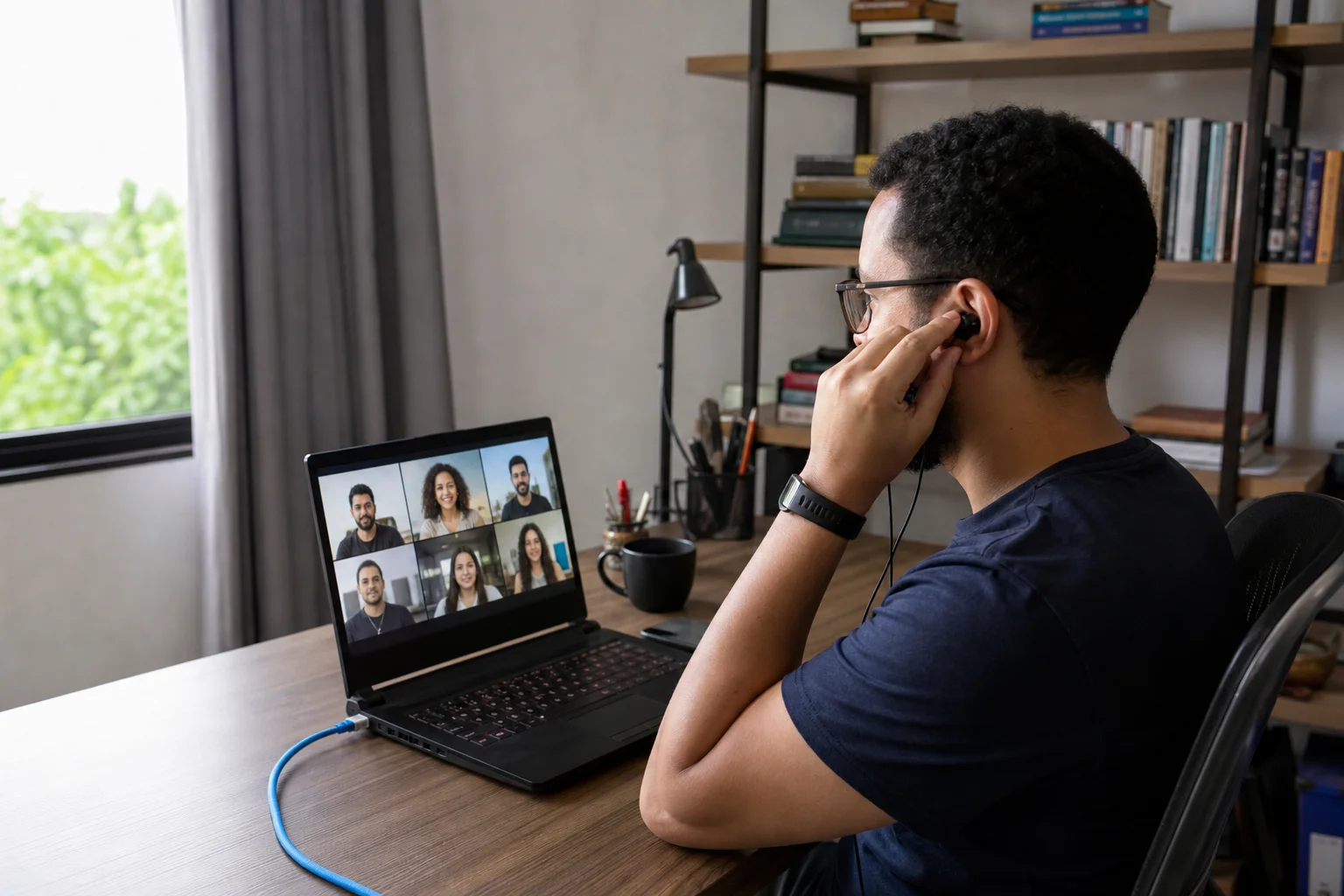
- 2Use cabo de redeO cabo elimina a oscilação do Wi-Fi, que é a causa mais comum de áudio picotado e imagem congelada. Se não der, sente perto do roteador e use a rede de 5 GHz.
- 3Libere o uploadSincronização de arquivos em nuvem, backup de fotos e envio de anexos grandes disputam o upload com a sua câmera. Pause tudo isso durante a reunião.
- 4Feche abas e programas pesadosChamada de vídeo exige processamento. Com muitas abas e programas abertos, o computador engasga e a imagem trava mesmo com boa conexão.
- 5Desligue fundo virtual e efeitosDesfoque e fundo virtual usam bastante processamento. Em computadores mais simples, desligar os efeitos costuma destravar a imagem.
- 6Atualize o app e o navegadorUse a versão mais recente do Meet, Teams ou Zoom e do navegador. Versões antigas acumulam falhas de áudio e vídeo.
- 7Desligue a câmera quando necessárioSe a conexão está no limite, desligar o seu vídeo libera banda para o áudio, que é o que mantém a conversa funcionando.
- 8Peça para a casa aliviar a redeNa hora de uma chamada importante, streaming em alta resolução e downloads em outros aparelhos competem com você. Combine com quem está em casa.
Por que o upload importa tanto na videochamada
Assistir a um vídeo usa quase só download. Na videochamada, a sua câmera e o seu microfone enviam dados o tempo todo, e é o upload que leva a sua imagem até os outros participantes.
Por isso uma conexão com bom download e upload baixo funciona bem no streaming e mal na reunião. Ao medir a velocidade, olhe também o upload, o ping e a variação do ping, chamada de jitter.
Sinais de que a causa é o computador, e não a internet
- A ventoinha dispara e o computador fica lento durante a chamada.
- A imagem trava, mas o áudio segue normal.
- O problema melhora ao desligar o fundo virtual ou fechar abas.
- No celular, na mesma rede, a chamada funciona bem.
Quando a causa é a conexão
Se a chamada trava mesmo por cabo, com o computador folgado e a casa sem uso, a conexão é a suspeita. Na internet residencial da Upnetix o upload é real, metade do download, o que muda a videochamada e o envio de arquivo grande.
Para empresas que vivem de reunião, o Business Light tem banda mínima garantida no horário comercial, e o IP Premium entrega banda simétrica 1:1, com a mesma velocidade na subida e na descida.
Perguntas frequentes
Por que minha imagem congela na videochamada?
Geralmente por upload insuficiente, Wi-Fi instável ou computador sobrecarregado. Teste por cabo, feche programas e desligue o fundo virtual.
Como saber se o problema é meu ou de outra pessoa?
Se só um participante trava, a causa provável é a conexão dele. Se você vê todos travando ou os outros dizem que você congela, o problema é seu.
Por que o áudio picota no Teams ou no Zoom?
Áudio picotado costuma indicar perda de pacotes ou variação do ping, muito comum no Wi-Fi distante. O cabo de rede costuma resolver.
Qual velocidade de upload preciso para videochamada?
Depende da qualidade do vídeo e do número de participantes. Mais importante do que o número é o upload ser estável, sem oscilações durante a chamada.
Fone de ouvido ajuda na videochamada?
Ajuda a evitar eco e microfonia, mas não resolve travamento de conexão.
Outros guias
Quer uma conexão que não te faça voltar aqui?
Fibra até a casa ou até a empresa, com rede própria em Manaus e suporte técnico local.
